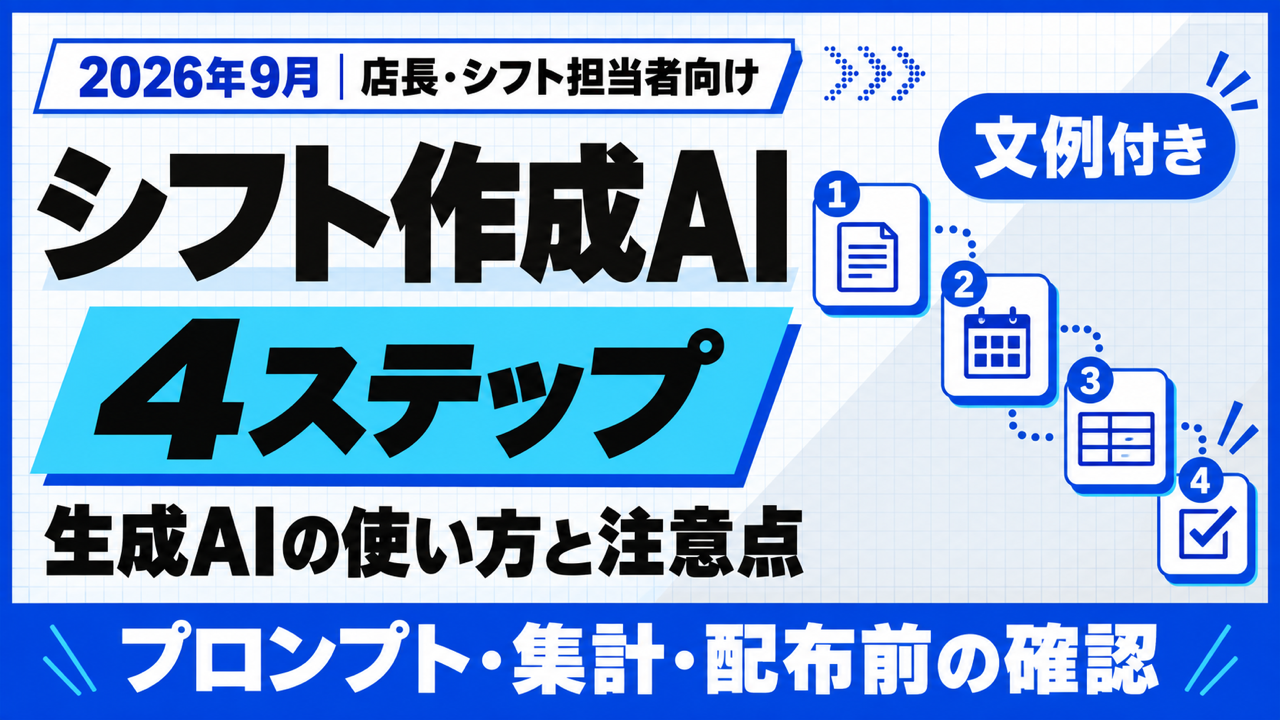
結論: シフト作成AIは、希望や配置条件をもとに勤務表の下書きを作るための補助です。この記事では、生成AIで試す準備、コピーして使えるプロンプト、配布前の確認手順を書きます。
この記事の要点
- プロンプト(=AIへの作業指示)はデータ確認・生成・集計の3種類に分けます。読み違いと配置の問題を別々に確かめるためです。
- 必須条件が両立しないときは、未配置の枠を残します。AIに条件を勝手に緩めさせると、見た目だけ整った表になるためです。
- 勤務表を確定するのは人です。AIの集計も元データと照らし、労務の確認を終えてから配布します。
この記事の対象は、希望シフトの転記や調整に手間を感じている店長・担当者です。すでに希望を集めており、手元の生成AIで下書きを作ることを試したい方を想定しています。専用システムの比較や、スタッフへの連絡まで含む全自動化は扱いません。AIエージェント(=複数の作業を人の代わりに自動で進めるAIの仕組み)を使った自動化の仕組みづくりは、別の記事で整理しています。詳しくはAIエージェントの作り方をご覧ください。
今日やることは、架空の希望表と必要人数表を使って下書きを試すことです。個人情報を扱うリスクを避けるため、本物のスタッフ情報を送りません。手元で正解を判断できる条件から始めます。詳しい理由は後述します。この記事のプロンプトは説明用であり、実店舗の勤務実績や法定の上限を示すものではありません。
シフト作成AIでできること・できないこと
生成AIに任せやすいのは、条件の整理や下書き、不足箇所の洗い出しです。配置の正しさや公平さを保証する機能としては扱わず、確認の手間も含めて使い道を決めます。
「シフト作成AI」という呼び名には、専用サービスも含まれます。本記事が扱うのは、生成AIの対話画面に材料を渡す方法です。勤怠管理やスタッフへの通知が、そのまま付いてくるわけではありません。
| 作業 | AIに頼める補助 | 人が確かめること |
|---|---|---|
| 希望表の整理 | 空欄や表記の違いを拾う | 元の希望を正しく読んでいるか |
| 勤務表の下書き | 入力した条件で配置案を作る | 必須条件を破っていないか |
| 不足枠の確認 | 日付・時間帯ごとの未配置を拾う | 休憩中の人を配置に含めていないか |
| 集計 | 勤務時間や希望との違いをまとめる | 計算式と対象の行が合っているか |
| 変更案の比較 | 差し替える候補と影響を整理する | 本人の希望や合意を確認したか |
| 確定・配布 | 担当者が使う確認表を整える | 労務確認と配布の責任者が決まっているか |
AIは、条件の意味を取り違えていても読みやすい表を返すことがあります。表の空欄がなくなっただけでは、現場で使えるとは判断できません。元の希望表、必要人数表、出力した勤務表を並べて確認できる形にしましょう。
また、指示が同じでも出力が変わることがあります。前回できたことを理由に、翌月の確認を省くのは避けます。担当者が説明できる根拠を表の中に残すことが、使い続けるための土台です。
確かめ方: 働けない日を含む架空データを渡し、その日が勤務になっていないかを見ます。違っていたら、ほかの結果を採用する前に入力条件を確認します。
始める前の準備|希望表・必要人数表・勤務条件表を分ける
準備するのは、スタッフ側の希望、店舗側の必要人数、勤務条件が分かる表です。誰が働けるかと、いつ誰が必要かを別々に書くと、足りない情報を見つけやすくなります。
希望表では「働きたい」と「働ける」を混ぜないでください。勤務できる時間を広く書いた人が、その全時間を働きたいとは限りません。出勤不可、勤務可能、希望する勤務を区別しておけば、過剰な割り当てを見つける手掛かりになります。
| 表 | 用意する列 | 書き方 | 避けたい状態 |
|---|---|---|---|
| 希望表 | 仮のスタッフID・対象日 | 同じ人には同じIDを使う | 表ごとに呼び名が違う |
| 希望表 | 勤務可能な時間・希望時間 | 開始と終了を分けて記す | 「午前」だけで時刻が分からない |
| 希望表 | 出勤不可・希望する休み | それぞれ別の状態として記す | 空欄を休みとみなす |
| 勤務条件表 | 勤務時間・休憩・連続勤務の条件 | 担当者が確認した内容を書く | 雇用形態だけで上限を推測する |
| 必要人数表 | 対象日・時間帯・業務・人数 | 業務ごとに必要条件を書く | 日全体の合計しかない |
| 必要人数表 | 資格・担当可能な業務 | 配置条件とスタッフ側の技能を対応させる | 人数だけ足りればよいとする |
必要人数は、営業時間の合計だけで決めないようにします。開店準備、接客が集中する時間、閉店作業で求められる役割は変わります。担当者(=この記事を読んでいるあなた)が普段どの単位で判断しているかに合わせて、時間帯と業務を区切ってください。
Excelを使う場合は、コピーしたファイルで入力用の表を作ります。見出しは先頭の行にそろえ、結合セルや色だけの指示を避けます。色を見れば分かる表でも、読み取り時にその意味が伝わるとは限りません。「休み」「出勤不可」などの文字に直しておきましょう。
CSV(=表の内容を区切り文字で保存する形式)にする場合は、変換後の中身も開いて確認します。別シートの条件やセルの色は、そのまま勤務条件表にはなりません。担当者の頭にしかない決まりも、AIが参照できる説明として書き出します。
確かめ方: 元の表を知らない同僚に、列名だけで意味が分かるか聞きます。説明が必要だった箇所を列名や注記へ戻せば、AIへの説明にも使えます。
入力してよい情報だけを試作用の表に残す
初回の試作には、実在するスタッフと対応しない架空データを使います。業務データで試す場合も、会社が認めたサービスと入力範囲を先に確認してください。
氏名を社員番号に置き換えるだけで、個人を特定できなくなるとは限りません。店舗名、担当業務、勤務パターンの組み合わせから分かる場合もあります。仮のスタッフIDを使うときも、対応表は社内に置き、AIへ一緒に渡さないようにします。
休みの理由は、配置を考えるために必要かを見直します。通院、家庭事情などの詳しい説明がなくても、「勤務不可」という条件だけで処理できる場面があります。備考欄に残った文章や、別シートの連絡先も確認してください。
実際に使っている共有表を直接つなぐ前に、作業に必要な列だけを抜き出します。参照できる範囲が広いほど便利とは限りません。試作の段階では、対象期間と条件が分かる小さなコピーの方が、誤りを追いやすくなります。
入力先のサービス名だけでなく、使う契約や設定も確認します。会社で認めている契約と、担当者が個人で作ったアカウントは同じ扱いとは限りません。判断できない場合は、実データを送らず架空データで操作を覚えます。線引きの考え方は中小企業の生成AIセキュリティにまとめています。
確かめ方: 添付予定のファイルを開き、本文、備考、別シートを確認します。シフトの判断に使わない情報があれば、元データではなく試作用のコピーから外します。
どのAIを使うか|添付と確認を続けられるかで選ぶ
まず、会社で利用が認められているAIの添付機能を確認します。無料か有料かだけでなく、下書きの修正と集計まで作業を続けられるかを見てください。
| 比べる観点 | 試すこと | 判断に使う結果 |
|---|---|---|
| ファイルの読み取り | 架空の希望表を添付する | 対象シートと列の意味を説明できるか |
| 条件の扱い | 出勤不可と希望を分けて渡す | 勝手な補完や条件の変更がないか |
| 修正のしやすさ | 条件を直して再作成を頼む | どこを変えたか追えるか |
| 出力の使いやすさ | コピーしたExcelに結果を貼る | 列や日付の扱いが崩れないか |
| 継続利用 | 生成後に集計と修正を続ける | 制限で締切までの作業が止まらないか |
有料にすれば勤務表が正しくなる、という選び方はしません。上限が広がっても、元データの曖昧さや条件の衝突は残ります。まず入力の問題か、サービスの利用制限かを区別してください。
また、添付できないときに、全文をそのままチャット欄へ貼るのは避けます。入力の方法を変えても、会社の情報管理ルールは変わりません。架空データで読み取りや出力形式を試すところまで進めれば、実データを使う前に確認すべき点を整理できます。
確かめ方: 同じ架空データで、形式確認から修正までを通して試します。返答の速さだけでなく、人が直した箇所と確認に迷った箇所をメモします。
シフト表を作るプロンプト|確認してから下書きを頼む
プロンプト(=AIへの作業指示)は、データ確認と下書き生成を分けて送ります。列の理解を確かめずに生成へ進むと、誤りを含んだまま配置が組まれます。
作業の流れは、準備、ファイルの読み込み、生成、確認です。確認には、集計と人による照合も含めます。下の図はこの順番を示しています。
シフト表づくりは4段階。生成だけで終わらせず確認まで含める
図の内容: シフト作成AIを使う流れは、準備→アップロード→生成→確認の4段階。生成した下書きをそのまま配布せず、④の確認を必ず挟む。
① データ確認用のプロンプト
次の文面は、架空データで試すための文例です。「希望シフト表」「必要人数表」「勤務条件表」という名前で材料を用意してください。手元のファイル名が違う場合は、指示文も合わせます。
あなたはシフト作成を補助します。
添付した「希望シフト表」「必要人数表」「勤務条件表」を読み、確認結果を返してください。

・読み取れたファイルとシートの名前、対象期間を示してください。
・各列の意味、日付と時刻の形式、空欄と記号の意味を説明してください。
・出勤不可、勤務可能、希望する勤務、希望する休みを区別してください。
・勤務時間、休憩、資格や担当業務の条件がどこに書かれているか示してください。
・重複、矛盾、足りない情報を、該当するスタッフIDと行が分かる形で挙げてください。
・読めない箇所や書かれていない条件を推測で補わないでください。

まだ勤務表は作らず、「項目・理解した内容・元の記載・確認したい点」の表で返してください。
AIが「問題ありません」と返しても、読み取った対象期間と列の意味を見ます。対象外のシートを読んでいたり、空欄を出勤可能と決めていたりしたら、先に直します。修正したファイルを渡した後は、どのファイルを使うのかも伝え直してください。
② 下書き生成用のプロンプト
確認に必要な情報がそろったら、配置を頼みます。法令や契約上の条件は人が確認した勤務条件表を使い、AIに一般的な値を探して埋めさせません。
確認済みの「希望シフト表」「必要人数表」「勤務条件表」を使い、表に記載された対象期間の勤務表を作ってください。

必須条件:
・出勤不可、契約上の条件、休憩、資格や担当業務の条件を守ってください。
・スタッフID、対象日、勤務可能な時間を元の表から勝手に変更しないでください。
・同じ時間に同じ人を別業務や別店舗へ重複配置しないでください。
・希望は必須条件を満たす範囲で反映してください。
・必須条件を両立できない枠は「未配置」とし、不足する条件と理由を残してください。
・条件を緩める案は勤務表へ反映せず、相談事項として別表にしてください。
・休憩中の人を、その時間帯の勤務人数に含めないでください。

勤務表は「スタッフID・日付・開始時刻・終了時刻・休憩・担当業務・判定・根拠」の列で返してください。
未配置と相談事項は「対象日・時間帯・不足する業務や資格・理由」の別表にしてください。
空欄や未回答を勝手に勤務可能とみなさないでください。
下書きの出力には、日付や開始・終了時刻の列が必要です。休憩や担当業務も分けておくと、その人が実際に配置されている時間を確認しやすくなります。読みやすい一覧に整える作業は、内容を確かめた後に行います。
未配置の行は失敗として消さず、必要な相談を見つける材料にします。全員の希望と必要人数を同時に満たせない場合、文章を言い換えるだけでは解決しません。人が条件を調整した後に、確認済みの変更だけを渡してください。
確かめ方: 出勤不可、休憩、担当できない業務を元の表と照合します。さらに、対象日が抜けていないか、入力にないスタッフが追加されていないかを確認します。
生成結果の確認と集計|AIの集計も答え合わせする
下書きができたら、勤務時間、希望との差、不足枠を集計します。AIが作った表をAIが「正しい」と答えても、それだけでは確認は終わりません。 元の資料と表計算で照合します。
③ 集計用のプロンプト
集計に使うのは、採用候補として手元に保存した下書きです。会話に複数の案がある場合は、対象のファイルを指定し、途中の案が混ざらないようにします。
添付した採用候補の勤務表を、確認済みの希望表・必要人数表・勤務条件表と照合してください。

・スタッフ別の勤務時間を、休憩の扱いと計算に使った行を添えて集計してください。
・集計期間の境界や日をまたぐ勤務が不明な場合は、計算せず質問してください。
・必要人数との過不足を、日付・時間帯・業務ごとに示してください。
・出勤不可、資格、契約条件、休憩、重複配置について、元の条件と違う行を挙げてください。
・希望との一致は、勤務を希望した枠と休みを希望した枠を分けて数えてください。
・未回答は希望なしと混ぜず、部分的な一致は完全一致と分けてください。
・比率を出す場合は、対象に含めた枠と計算式を先に示してください。
・元資料がない項目は「判定できない」としてください。

結果は「確認項目・集計または判定・根拠の行・人が確かめる点」の表で返してください。
勤務表を修正せず、確認結果だけを返してください。
「不足なし」とだけ返ってきた場合は、根拠の行が示されているかを見ます。根拠が無い判定は、そのまま採用せず元の表で確認します。
勤務時間は、開始から終了までの長さと、休憩を除いた時間を混ぜないようにします。表計算で検算するときも、時刻として入力されているか、文字列になっていないかを見ます。表示が同じでも、計算に使えないセルが含まれていることがあります。
日をまたぐ勤務は、開始日と終了日の扱いを先に決めます。集計期間の切り替わりにある勤務も、どちらへ含めるのかを確認してください。前の月から続く連続勤務を調べるには、対象月だけでは材料が足りません。必要な範囲の前後の勤務も、入力が認められた方法で用意します。
| 確認項目 | 照合する材料 | 止めるべき状態 |
|---|---|---|
| 勤務時間 | 始業・終業・休憩と勤務条件表 | 計算式や集計対象が分からない |
| 必要人数 | 時間帯・業務ごとの配置 | 休憩中や別業務の人まで数えている |
| 希望との一致 | 元の希望表と配置した枠 | 出勤不可を単なる希望として扱っている |
| 対象の漏れ | 対象日とスタッフIDの一覧 | 日付やスタッフが出力から消えている |
| 未配置 | 下書きと相談事項の一覧 | 必須条件を緩めて埋めている |
希望反映率は、何を分母にするかで意味が変わります。働ける枠をすべて希望と数えると、本人が望む勤務量とはずれます。まず勤務希望と休み希望を別々に確認し、必要なら定義を決めて比率にします。比率だけでスタッフを評価しないことも大切です。
確かめ方: 表計算の集計結果とAIの結果を比べ、違う箇所は元の行へ戻ります。数値が一致しても、対象日や休憩の扱いが同じかまで確認してください。
条件が両立しないときは、未配置の理由を残す
必要な人員がそろわないときは、AIに無理に表を完成させず、不足する枠を残します。優先順位の指示だけで解決できる問題と、人の相談が必要な問題を分けます。
たとえば、ある時間帯に必要な資格を持つスタッフが働けない場合です。担当者が「とにかく埋めて」と頼むと、資格条件や出勤不可を無視した案になるおそれがあります。勤務表には未配置を残し、誰に何を確認するかを相談事項として取り出します。
調整できる希望については、どの希望をどこまで変えてよいかを人が決めます。AIに返すのは、その確認済みの条件です。本人へ相談する前の候補を、確定した勤務として扱わないでください。
偏りも、勤務時間を全員同じにすれば解消するとは限りません。契約時間や勤務希望が異なるからです。閉店作業や混み合う時間の担当が続いていないかなど、現場で負担と感じる点を別に見ます。比べる軸を決めてから、配置案の違いを出させましょう。
変更した条件は、会話の中だけに残さず条件表へ戻します。担当者が後から見ても、どの合意をもとに作った案か分かる形にします。ここが曖昧なままだと、次の作成時に古い条件へ戻ってしまいます。
確かめ方: 未配置の理由が「人数不足」だけになっていないか見ます。対象の時間帯、必要な業務や資格、両立しない条件まで分かれば、相談先を選べます。
よくある失敗と直し方|入力と出力を分けて見直す
希望が反映されない、偏る、表が崩れる、返答が長いときは、条件と形式を見直します。ただし、指示を直してもAIの誤りがなくなるわけではありません。
つまずきは4パターン。入力と出力を分けて見直す
図の内容: 失敗4パターンと直し方。①希望が反映されない→必須条件と希望を区別、②シフトが偏る→上限下限を明記、③表が崩れる→列名を固定、④返答が長すぎる→出力形式を指定。
希望が反映されない場合は、出勤不可と調整できる希望が混ざっていないかを確認します。必須条件が守られていないなら、その案は採用しません。条件の書き方を直した後も、同じ違反が残っていないかを見ます。
シフトが偏る場合は、契約上の条件や希望する勤務量を確認します。全員へ均等に配る指示では、必要な違いまで消してしまいます。担当業務や曜日の偏りを別表に出し、何を調整するかを決めてください。
表が崩れる場合は、元データの列名と出力の列順を固定します。長い備考や改行を含むセルは、貼り付けた先で別の行へずれることもあります。直接本番表へ貼らず、空のコピーで日付とスタッフIDの対応を確認します。
返答が長い場合は、勤務表と相談事項を別表にするよう伝えます。「説明を全部消して」と頼むと、未配置の理由まで失われかねません。勤務表は短くし、判断に必要な根拠は別に残す形がおすすめです。
修正依頼を重ねても同じ違反が続くなら、さらに複雑な指示を足す前に対象を絞ります。問題の時間帯だけで条件が両立するかを確かめると、入力不足か配置の誤りかを切り分けやすくなります。その間に進められる集計や希望整理は、元の表で進めて構いません。
確かめ方: 修正前後の表を比べ、直したい箇所以外まで変わっていないかを確認します。違反した条件と対応を残しておくと、次の担当者も同じ箇所を確認できます。
法令・労務面では、時刻の記載だけで確認を終えない
AIの表に時刻が入っていても、労務上の確認が済んだことにはなりません。契約時の書面と、日々の勤務表を分けて確認します。
厚生労働省の資料では、契約時にすでに時刻が確定している日について、単に「シフトによる」と書くだけでは足りないとされています。日ごとの始業・終業時刻を書くか、原則的な時刻と一定期間のシフト表を合わせて渡すなどの対応が必要です。また、確定後の勤務変更は、労使双方の合意を踏まえて行うよう案内されています。厚生労働省のシフト制に関する資料
このため、担当者が確認する材料はAIの勤務表だけではありません。契約条件や就業規則と照らし、休憩、休日、労働時間の扱いも確かめます。適用する制度によって判断が変わるため、この記事では法定の時間数を入力用の固定値として示していません。
AIの下書きは、人による勤務条件の確認を経てから配布する
図の内容: AIの下書き→人による勤務条件の確認(時刻・休憩・契約条件などの確認)→満たしていれば本採用・配布。満たしていなければ下書きに戻す。
図の確認工程には、職場で必要な労務面のチェックを含めます。時刻の記載があるかだけで配布へ進めず、判断できない点は労務担当者や社労士に相談してください。施設ごとの人員配置や資格の条件も、担当部門が確かめた内容を使います。
確かめ方: 勤務表の各条件について、照合する書面と確認担当を決めます。根拠が分からない条件を、AIの説明だけで確定しないようにします。
急な欠員では、確定済みの勤務を勝手に動かさない
欠員が出たら、まず変更が必要な枠と、動かしてはいけない枠を分けます。確定表を丸ごと作り直すと、関係のないスタッフの勤務まで変わるおそれがあります。
代替候補の整理をAIへ頼む場合は、変更対象の日付、時間帯、業務を指定します。ほかの勤務は固定し、候補者の勤務可能時間や資格を確認済みの条件から探させます。本人の都合や連絡の結果は、AIには分かりません。候補は相談前の案として扱います。
変更後は、その枠が埋まったかだけでなく、前後の勤務も見ます。別の業務が不足していないか、休憩が重なっていないかを確認してください。人を移した先だけを見ると、移動元の不足を見落とします。
配布する段階では、最新の確定表を置く場所を決めます。下書きと確定表を区別し、変更された人がどこを見ればよいかをそろえます。通知の文面や送付先も人が確認し、この記事の手順ではAIに送信を任せません。
確かめ方: 変更前の確定表と新しい案を比べ、変更した行を説明できるか確認します。本人への確認と関係者への周知が終わってから、新しい確定表として扱います。
無料で続けるかは、確認の手間まで含めて判断する
無料プランで続けられるかは、スタッフ数だけで決まりません。入力を整える手間、配置条件の複雑さ、修正の頻度まで含めて判断します。
試すときは、希望整理、生成、確認、修正、配布準備を分けて記録します。生成だけが速くても、確認と修正が増えていれば、担当者の負担は軽くなっていません。完成した表だけでなく、手作業で戻した部分も残して比較します。
続ける価値があるのは、担当者が条件を説明でき、誤りを見つけて直せる範囲です。例外が多く、会話へ条件を足すたびに別の条件が抜ける場合は、AIに任せる範囲を希望整理や集計へ戻しても構いません。下書き生成まで任せること自体を目標にしないでください。
専用ツールを検討する目安は、希望収集、変更履歴、勤怠(出退勤の記録)との連携などが必要になったときです。そこで比較するのは、AIという名前より、現場の条件を登録できるか、担当者が引き継げるかです。今の表で困っている操作を持ち込み、候補のサービスでどう扱うかを聞きます。専用のシフト管理サービスに限らず、複数の定型業務をまとめて任せるAIエージェントツールも選択肢に入ります。用途別の比較はAIエージェント比較にまとめています。
外部へ相談する場合も、いきなり全自動化を頼む必要はありません。どの作業が重いか、何を人に残すかを整理して伝えれば、相談範囲が決まります。費用の考え方はAI外注の費用相場にまとめています。
確かめ方: 試作後に、入力から配布準備までを振り返ります。作業が軽くなった部分と、確認負担が増えた部分を分け、続ける工程を選びます。
早見表|次へ進める状態と、止めて直す状態
次の工程へ進む目安は、見た目の完成度ではなく、元の条件と照合できることです。急いでいるときは、この表を使って止めるべき箇所を確認してください。
| 工程 | 次へ進める状態 | 止めて直す状態 |
|---|---|---|
| 材料の準備 | 希望と必要人数が別々に読める | 空欄や色の意味が分からない |
| 情報の確認 | 入力が認められた必要な情報だけになっている | 連絡先や詳しい私生活の記述が残る |
| データの読み取り | 対象期間と列の理解が合っている | 別シートや古い表を読んでいる |
| 下書き生成 | 必須条件と未配置を確認できる | 条件を緩めて空欄を埋めている |
| 集計 | 計算式と元の行を追える | 根拠がなく「問題なし」とだけ返る |
| 調整 | 確認済みの条件で変更している | 相談前の希望変更を反映している |
| 確定・配布 | 人の確認と周知の準備が済んでいる | 下書きがそのまま共有される |
表の右側に当てはまった場合は、その工程へ戻ります。入力が原因なら生成を繰り返さず、元の条件を直します。集計だけが合わないなら、採用候補の勤務表を固定したまま計算を確認します。
担当者が交代する職場では、勤務表だけを引き継がないようにします。希望表、必要人数表、勤務条件表、採用候補、未配置の相談事項を、社内の決めた場所にまとめます。AIの会話を読まなくても判断をたどれる状態が目安です。
確かめ方: 別の担当者に、未配置が残った理由と採用案の根拠を説明してもらいます。説明できなかった箇所だけ、条件や記録を補います。
今すぐ試さなくていい会社と、この記事に含まれないこと
今の作り方で困っていない場合や、入力条件をまだ整理できない場合は、AI導入を急がなくて構いません。作成手段を変える前に、必要な改善を選びます。
- 固定勤務が中心で、変更や集計にほとんど困っていない。
- 既存のシフト管理ツールで希望収集と配置を無理なく進められている。
- 希望が口頭でしか集まらず、まず記録方法をそろえる必要がある。
- 入力できるサービスや情報の範囲が決まっておらず、実データの利用を始められない。
紙やExcelで運用していること自体は、導入理由になりません。どの転記や確認に困っているかが分かれば、AIで下書きを作らず、表の整理だけで改善できる場合もあります。
この記事に含まれない内容と、考え方を整理するための関連記事は次のとおりです。
- 専用システムの調達や個別見積もり → AI外注の費用相場。専用シフト製品の網羅比較は扱っていません。
- 希望収集から通知までをつなぐ自動化の実装 → AIエージェントの作り方。本記事のプロンプトだけでは全自動化できません。
- スタッフ向けの対話窓口の構築 → AIチャットボットの作り方。勤務表を作る作業とは分けて検討します。
- 社内の入力ルールや情報管理の設計 → 中小企業の生成AIセキュリティ。個別の労務判断は担当者や社労士へ相談してください。
確かめ方: 現在の困りごとを具体的な作業名で書き出します。この記事の手順で扱える部分があるかを見てから、試す範囲を決めてください。
Summary in English
Generative AI can help prepare a draft staff schedule from availability, preferences, staffing needs, and approved working conditions. This article focuses on using a chat service. It does not compare dedicated scheduling products or promise fully automated workforce management.
Start with fictional data and confirm that the chosen service is permitted by your organization. Separate unavailable periods from preferences, and distinguish staffing requirements from employee availability. The prompts cover input review, draft generation, and checking the resulting schedule. Ask the AI to leave conflicting assignments unfilled and explain the missing requirements rather than silently relaxing mandatory conditions.
Human review remains necessary. Recalculate working time from the source rows, check breaks and overlapping assignments, and define preference measures before comparing results. AI-generated totals are not independent evidence that the schedule is correct. Review employment documents and applicable workplace rules before finalizing the draft, and confirm changes with the people concerned.
Evaluate the complete process, including preparation, checking, corrections, and distribution, before deciding whether to continue. Begin today by using fictional input tables to test a draft that you can verify yourself.
まとめ|下書きを作り、元の条件と照合してから使う
シフト作成AIは、準備した条件から下書きを作る補助として使います。入力、生成、確認を分けると、問題が出たときに戻る場所が分かります。
- 希望表と必要人数表を分け、空欄や記号の意味をそろえる。
- 必須条件と調整できる希望を区別し、足りない条件は推測させない。
- 両立しない枠は未配置で残し、人が相談してから条件を直す。
- AIの集計も元の行と表計算で照合し、労務確認を終えてから確定する。
- 無料で続けるかは、生成だけでなく修正と確認の手間まで見て決める。
次のアクションは、現在の段階に合うものを選んでください。
- 今日: 架空の希望表と必要人数表で、この記事のプロンプトを使って下書きを試す。
- 今週: 試作で出た未配置と読み違いを確認し、入力する条件を整える。
- 今月: 継続する場合は、確認担当と確定表の置き場所を決める。
試してみて、条件整理や確認の負担が大きいと分かったら、その部分を材料に無料相談で進め方を整理できます。
次に読む
- 対話窓口づくりへ進みたい → AIチャットボットの作り方
- 定型作業をつなぐ仕組みを考えたい → AIエージェントの作り方
- 外部に頼む範囲と費用を整理したい → AI外注の費用相場
- 入力する情報の線引きを決めたい → 中小企業の生成AIセキュリティ
更新履歴
- 2026-09-12: 初版公開。入力の整理、プロンプト、集計の検算、未配置と欠員の扱い、配布前の確認手順を収録。
- 次回更新予定: 公開後の定期点検時(厚生労働省の公開資料を再確認)。
本記事は2026年9月12日時点で確認した公式公開資料と、編集部が提案する作業手順に基づきます(公開日: 2026年9月12日)。料金・利用条件は各社公式サイトで、個別の労務判断は担当者や社労士に確認してください。
参考・出典
- 厚生労働省「いわゆる『シフト制』により就業する労働者の適切な雇用管理を行うための留意事項」 シフト制の雇用管理に関する資料(参照日: 2026年9月12日)
FAQよくある質問
- 生成AIでシフトは作れますか?
- 生成AIに希望シフトと必要人数の条件を渡し、勤務表の下書きを作らせる使い方ができます。出勤できない日や契約条件を先に整理することが前提です。生成した表の計算や条件への適合は保証されないため、人が元の資料と照合して確定します。
- AIでシフトを作る方法はどのような流れですか?
- 希望表と必要人数表を整え、AIに列の意味を確認させてから下書きを生成します。その後、勤務時間や不足枠を集計し、人が元データと照合します。条件が両立しない部分は未配置として残し、担当者が調整します。
- シフト作成AIの料金はいくらですか?
- 汎用の生成AIを使う場合と、専用のシフト管理サービスを契約する場合で料金体系が異なります。この記事では料金の固定額を示していません。利用する機能とプランを公式案内で確認し、入力の整形や確認にかかる手間も含めて比べてください。
- シフト作成をAIでエクセルの表から自動化できますか?
- 対応するファイル添付機能を使えば、Excelの表を材料に下書きを作れます。結合セルや色だけの指示を避け、列名と記号の意味を説明してください。元ファイルの数式や書式まで保たれるとは限らないため、出力はコピーした表で確認します。
- シフト作成のプロンプトはどう書けばいいですか?
- データ確認、下書き生成、集計を別の指示に分けます。勤務できない条件と調整できる希望を区別し、不足する情報は推測しないよう伝えます。生成後は確認に使った元の行も示させ、人が答え合わせします。
- 介護施設のシフト作成にもAIは使えますか?
- 希望の整理や下書きの補助に使うことはできます。ただし施設に必要な資格者や人員配置の条件を、AIに推測させてはいけません。施設側で確認済みの条件を渡し、配置基準や労務の最終確認は担当者が行ってください。
- シフト作成AIにスタッフの個人情報を入力してもよいですか?
- 初回の試作では、実在するスタッフと対応しない架空データを使ってください。業務データを使う場合は、会社が認めたサービスと入力範囲を先に確認します。氏名を仮のIDに変えても勤務パターンなどから個人が分かる場合があるため、連絡先や休みの詳しい理由など、配置に不要な情報は試作用の表から外します。
- AIが集計したシフトの勤務時間は、そのまま使ってもよいですか?
- AIが集計した勤務時間は、元の勤務表と表計算で検算してから使ってください。始業・終業・休憩の扱いと、集計に使った行を確認します。日をまたぐ勤務や集計期間の境界をどう扱ったかも照合し、合計が一致するだけで正しいと判断しないようにします。