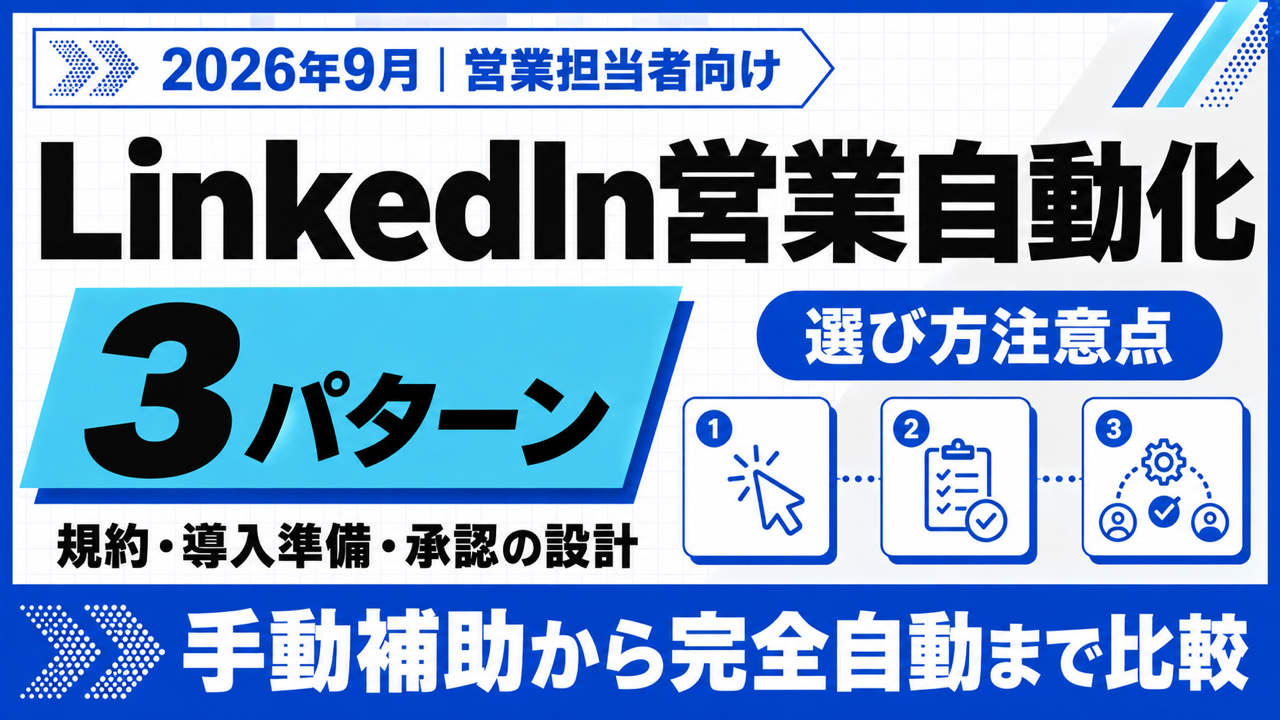
結論: LinkedIn営業の自動化は、検索・文面作成・送信・記録のどこに人の確認を残すかを選ぶ設計です。この記事では、導入パターンの違いと、規約・費用・承認の確認手順を整理します。
この記事の要点
- 導入方法を手動補助・半自動・完全自動の3パターンで比較します。違いは、送信操作と送信前の判断を誰が担うかです。
- LinkedIn公式ヘルプは、許可されていない情報収集や操作の自動化を禁止しています。ツールの導入前に、実際の収集方法と送信方法を確認します。
- 承認画面は誤送信を防ぐための仕組みです。人の承認があっても、LinkedInによる利用許可の代わりにはなりません。
- 費用は利用料だけで比べず、構築・保守・人の確認作業まで含めます。送信件数や削減時間は、自社で測って判断します。
この記事は、LinkedInで新規開拓を行うと決めた中小企業の経営者・営業担当者向けです。手作業の負担が増え、ツールでどの工程を補助するかを決める場面を想定しています。プロフィールの作り方や、営業チャネルそのものの選定は扱いません。
営業の実行には、相手を選ぶ判断と、決めた内容を処理する作業があります。ここを分けずにツールを入れると、確認が必要な部分まで流してしまいます。まずは現在の仕事を工程に分け、何に時間がかかっているかを整理してください。
当社の公開記事には、AI営業自動化の承認ゲートの設計があります。営業全体の流れは一人会社の営業をAIで回す実録で扱っています。これらの記事の数値は、当社の運用条件によるものです。他社の安全上限としては使えないため、本記事では一般的な導入の目安として転記しません。
今日やることは、「早見表|自動化パターン別の向き不向き」で自社の状況を確認することです。確認担当者と保守担当者を置けるかを見て、検討する範囲を選んでください。
LinkedIn営業の自動化でできること・できないこと
文面の下書きや社内記録の整理は、AIで補助する候補になります。相手を選ぶ判断、送信の可否、返信後の会話は、人が責任を持つ工程として残します。
営業では、見込み客を探し、連絡する理由を考え、文面を作ります。そのあとに送信と記録、返信への対応が続きます。ひとまとめに「営業自動化」と呼ぶと、どこまでツールが動くのか分かりません。担当者が今行っている操作を順に並べると、比較の出発点になります。
たとえば文面作成の負担が大きいなら、ひな形の整理から始められます。自社の商品説明、相手に尋ねたいこと、避けたい表現を用意します。AIにはその材料から下書きを作らせ、人が内容を確認します。相手の課題を推測して埋める使い方は避けてください。AIに下書きを作らせるときは、相手の非公開情報や社内の機密情報を入力しないことも合わせて確認します。入力してよい情報とだめな情報の線引きは、中小企業の生成AIセキュリティで扱っています。
記録についても、社内で利用を認められた情報を整理する作業から検討できます。送信済みか、返信待ちか、対応を終えたかが分かれば、担当者の引き継ぎに役立ちます。一方、LinkedInから情報を自動取得する方法は、社内の表を整理する処理と分けて確認します。
| 工程 | ツールで補助する候補 | 人が確認すること |
|---|---|---|
| 相手を探す | 利用を認められた機能で候補を整理する | 収集方法の条件と、営業対象としての適合 |
| 文面を作る | 確認済みの材料から下書きを作る | 宛先、連絡理由、商品の説明の正しさ |
| 送信する | 許可された連携で承認済みの内容を処理する | その操作を使える根拠と、送信直前の内容 |
| 記録する | 社内の送信結果や対応状況を整理する | 記録漏れ、重複、返信後の対応先 |
返信対応では、相手の質問や断りの意思を読み取る必要があります。定型的な返事を続けると、質問に答えない会話になりかねません。AIに回答案を作らせる場合も、相手の意図に合うかを担当者が確かめます。返信後の判断まで、送信と同じルールで流さないことが大切です。
確かめ方: 検討中のサービスに、実際の作業画面を見せてもらってください。どの操作が自動で、どこから人に引き継がれるかを追います。「営業を自動化できます」という説明だけでは、作業範囲を比較できません。
自動化を始める前に確認すべき規約リスク
LinkedIn上の情報収集と送信方法は、導入前に利用条件を確認します。人が承認する仕組みを付けても、外部ツールの操作が許可されるとは限りません。
LinkedIn公式ヘルプは、未承認の外部ソフトウェアによる、サイトの情報収集やサイト上の操作の自動化を禁止しています。対象にはボットやブラウザー拡張などが含まれます。違反するとアカウントの制限や停止につながり得ます。LinkedIn公式ヘルプで確認できます。以降、本記事で「許可された連携」「許可された機能」と書く箇所は、この確認が済んだ状態を指します。
以下の確認手順は、編集部からの提案です。製品名より先に、その製品が何をするかを確認してください。検索結果を読むのか、プロフィール情報を保存するのか、送信ボタンを操作するのかで、調べるべき機能が変わります。
情報の取得方法と送信方法を、それぞれ確認する
図の内容: 情報収集では取得方法と保存範囲、送信では実行方法と利用権限を調べます。承認画面の有無だけで導入可否を決めません。
「公式API(=システム同士で機能や情報をやり取りする窓口)を使う」という説明にも、確認が必要です。APIという言葉が資料にあっても、希望する操作がその窓口から使えるかは別問題です。対象機能と権限、利用目的を具体的に説明してもらいます。
また、送信ボタンだけを人が押していても、候補の取得方法は別に確認します。手動送信という名前から、前工程も問題がないと判断しないでください。ツールを組み合わせる場合は、各ツールが担当する操作を並べます。途中で情報の扱いが変わっていないかも確認します。
確認結果は、営業担当者だけの記憶に残さず、社内で参照できる形にします。機能名、用途、確認した資料、確認日を残してください。サービス側の条件が変わったとき、どの工程を再確認すべきか分かるようになります。
確かめ方: 提供元に「今回使う取得方法と送信方法の利用条件を示してください」と聞きます。説明が曖昧な工程は、実行する範囲から外して検討を続けます。承認画面の便利さだけで、未確認の連携を動かさないようにしてください。
導入パターンは送信前の人の関与で比べる
この記事では、手動補助・半自動・完全自動を比較します。これは作業分担の分類であり、アカウント制限の確率を示す順位ではありません。
手動補助は、文面や記録をツールで整え、送信操作は人が行う設計です。半自動は、送信前に人が宛先と文面を承認する設計です。完全自動は、決めた条件に従い、送信前の個別確認を省く設計です。後者ほど確認の機会をどこで補うかが課題になります。
| パターン | 送信前の判断 | 必要な作業 | 導入前の確認 |
|---|---|---|---|
| 手動補助 | 人が内容を確認して送信操作 | 下書きの修正、手動送信、結果の確認 | 補助ツールが取得・操作する範囲 |
| 半自動 | 人が承認した内容を処理 | 承認、差し戻し、送信結果の照合 | 送信権限と、承認が処理に反映される仕組み |
| 完全自動 | 条件に従い個別確認を省く | 条件設定、監視、例外対応、保守 | 対象操作の許可と、誤りを止める方法 |
送信操作と、その前の判断を分けて比べる
図の内容: 手動補助は人が送信し、半自動は人の承認後に処理します。完全自動でも、監視や例外対応の担当者は必要です。
手動補助は、連絡理由や文面の型を探している段階で検討しやすい設計です。担当者が宛先ごとに確認するため、相手の反応を見ながら文面を直せます。送信操作の手間は残りますが、まずどこに時間がかかるかを測れます。手作業で困っていない工程まで変更する必要はありません。
半自動は、承認対象をまとめて見せる画面が重要です。宛先だけが表示され、本文を別の場所で探す設計では、確認の負担が残ります。承認と差し戻しの操作に加え、何を確認したかを残せるかを見ます。承認後に内容が変わる場合の扱いも、あわせて決めます。
完全自動を選んでも、仕事がなくなるわけではありません。担当者は、個別の送信から条件設定や監視へ作業を移します。条件を間違えると、その誤りが処理全体に広がります。止める担当者がいない状態では、確認作業を省く利点を評価できません。
ツール名だけで、半自動か完全自動かは決まりません。比較すべきなのは、作った流れの中に何を残すかです。外部サービスをつなぐ場合も、各接続先で使える操作を確認します。画面上で線がつながることを、送信まで利用できる証拠にしないでください。文面作成に外部の生成AIサービスを組み込む場合も、接続先ごとに使える機能と認証の範囲を確認します。認証情報の発行や送信条件の設定といった具体的な構築手順は、本記事の比較範囲の外に置きます。詳しくは、AI営業自動化の承認ゲートの設計などの実装記事で扱います。
確かめ方: 同じ宛先と下書きを使い、各候補の操作手順を説明してもらいます。誰が確認し、誰が修正し、どこで送信が確定するかを追ってください。説明資料より、担当者が実際に触る画面から違いを判断します。
パターン別の導入に必要なもの
導入前に必要なのは、ツールだけでなく、対象者の条件と作業の責任者です。自動化する範囲を決めてから、必要な画面や連携を選びます。
| パターン | 用意するもの | 社内で決めること | 費用に含めるもの |
|---|---|---|---|
| 手動補助 | 文面のひな形、社内の管理表 | 対象条件、確認手順、返信の担当 | 既存契約の範囲、追加機能、人の作業 |
| 半自動 | 承認画面、許可された連携、履歴 | 承認権限、差し戻し、停止条件 | 構築、環境、確認画面の保守 |
| 完全自動 | 実行条件、監視、停止の仕組み | 例外時の担当、再開の判断、変更管理 | 構築、利用料、監視、障害対応 |
手動補助では、今使っている道具で困っている点を書き出します。下書きを探しにくいなら保存場所を整えます。進捗が分からないなら管理表の状態を揃えます。こうした整理が済んでから、追加のツールで解決すべき作業を判断してください。
半自動では、承認者が不在のときの動きを決めます。確認が終わらない案件は保留し、後からまとめて処理するかを担当者が判断します。未承認のまま時間切れで送信される設計は避けます。担当者の不在を、承認済みと扱わないためです。
完全自動では、実行条件を誰が変えられるかを決めます。対象者の条件、本文のひな形、除外対象の変更は、送信内容に直接影響します。変更を任せる人と、その内容を確認する人を決めておきます。変更前の状態に戻せるかも確認してください。
外注する場合は、作るものと納品後の対応を分けて聞きます。動く画面だけでなく、停止方法や担当交代の手順も必要です。実装を依頼する際の考え方は、AI実装代行の発注先の選び方で整理しています。LinkedIn専用の費用は、具体的な作業範囲を決めて見積もりを取ります。
確かめ方: 「作った人が不在でも、社内で止められるか」を確認してください。担当者が説明書を見ながら操作できるかを試します。停止や引き継ぎができなければ、構築だけで納品完了としない条件を相談します。
運用データは送信数より先に確認時間を測る
自社で測るべきなのは、下書きの作成時間だけでなく、確認と修正にかかる時間です。
他用途の営業ツールの送信数は、LinkedInの実績には置き換えられません。同じ数字が別の文脈に載っていても、そのまま導入の根拠には使わないでください。
比較する際は、現在の手動作業を先に測ります。宛先を確かめる時間、文面を直す時間、記録を残す時間を分けます。新しい道具を試すときも、同じ作業範囲で測ってください。下書きだけ速くなっても、修正が増えれば全体の時間は減りません。
| 測る項目 | 記録する内容 | 判断に使う場面 |
|---|---|---|
| 下書きの作成 | 材料の準備から下書き完成までの時間 | 作成作業の負担が減ったか |
| 人の確認 | 宛先確認、修正、差し戻しの時間 | 承認担当者が無理なく続けられるか |
| 送信結果 | 成功、失敗、結果不明、重複の有無 | 記録と実際の処理が一致するか |
| 返信後の対応 | 質問、辞退、担当者への引き継ぎ | 送ったあとの仕事が詰まっていないか |
人の確認は送信前に置き、送信後は結果を照合する
図の内容: 下書き作成、送信前の承認、送信、結果の照合の順で進めます。送信後に記録を見るだけでは、誤送信を事前に止められません。
計測するときは、通常の処理と例外対応を分けて残します。宛先が見つからない、承認者が修正した、送信結果が分からないといった状況です。平均時間だけを見ると、例外処理で担当者が詰まる原因を見落とします。何に手戻りが発生したかも記録してください。
返信率を比べる場合も、対象者や文面の条件が違えば単純比較できません。対象条件、伝えた内容、結果を観察した期間を揃えて考えます。送った量だけを成果として扱わず、会話につながった内容を読みます。自動化の評価は、営業として対応し続けられるかまで含めます。
確かめ方: 実送信を伴わない下書き作成と承認操作から試してください。どこで修正が必要になったかを記録します。実送信を含む検証は、利用条件と担当者を確認してから範囲を決めます。
誤送信を防ぐための設計ポイント
送信前の承認、処理量の管理、結果不明時の停止を組み合わせます。これらは業務上の誤りを抑える設計であり、利用条件の確認とは別に用意します。
- 上限と対象範囲を決める: 処理する対象を先に固定します。途中で対象が増えた場合は、そのまま実行を続けずに確認へ戻します。上限は担当者が確認できる範囲から決め、普遍的な安全件数とは扱いません。
- 送信前に人が承認する: 承認した宛先と文面が、そのまま送信されることを確認します。承認後に本文を作り直したり、別の相手へ差し替えたりしたら再承認します。承認という操作だけを残し、内容が変わる設計では意味がありません。
- 結果が分からなければ止める: 通信が途切れた際、送信済みかどうかを確認します。失敗と決めつけて再実行すると、同じ相手へ重ねて送るおそれがあります。結果不明の状態を残し、人が確認してから再開します。
送信間隔を変えるだけで、安全と判断することはできません。本記事では、検知を避ける待機秒数を提示しません。連携先の利用条件に従い、必要な待機や停止を設計します。間隔の調整と、相手や文面の正しさを確かめる作業は分けて考えます。
停止条件には、ツールのエラーだけでなく、業務上の問題も含めます。宛先の条件が誤っていた、同じ会社へ重複していた、文面に不正確な説明があった場合です。担当者が気づいたとき、その場で残りの処理を止められるようにします。
停止したあとに、何を確認すれば再開できるかも決めます。原因を直しただけで、すでに送った内容が消えるわけではありません。送信済みの相手、保留中の相手、修正が必要な文面を分けます。再開対象を担当者が確認してから、次の処理へ進みます。
確かめ方: 送信機能を切り離したテストで、未承認の下書きと変更済みの下書きを用意します。どちらも送信へ進まないかを確認してください。結果不明の処理が勝手に繰り返されないかも、あわせて試します。
ツールや外注先にはデモで確認する
導入候補の比較では、説明資料に加えて、修正と停止の操作を見せてもらいます。通常の成功例だけでは、日々の確認作業を判断できません。
まず、確認済みの架空の宛先と文面を使って、下書きから記録までを説明してもらいます。実在する相手に送信しなくても、承認画面の使い方は確認できます。営業担当者が見る画面と、保守担当者が見る画面を分けて案内してもらってください。
次に、文面を差し戻した場合の流れを確認します。修正担当者が通知に気づけるか、修正前の文面が残らないかを見ます。承認者が本文を直したとき、その変更がどこへ反映されるかも追います。画面ごとに違う文面が残ると、確認した内容が分からなくなります。
料金の質問は、対象範囲を揃えてから行います。初期設定だけなのか、承認画面の調整も含むのかで見積もりは変わります。利用料と保守費、人の確認作業を別に聞いてください。利用料には、基本料金だけでなく送信件数や外部サービスの呼び出し量に応じた従量課金が発生する場合があります。従量部分の単価と上限、超過時の扱いも見積もりに含めて確認してください。この記事では、他用途のツール価格をLinkedIn専用の相場として紹介しません。
納品後の変更も具体的に聞きます。対象者の条件を変える、文面の項目を増やす、承認者を交代するといった変更です。社内で直せる部分と、依頼が必要な部分を分けてもらいます。変更のたびに見積もりが必要かも、契約前に確認してください。
履歴を持ち出せるかも比較に含めます。ツールをやめたあとに送信済みの相手が分からないと、手動へ戻す際に困ります。保存する情報は必要な範囲に絞り、閲覧できる担当者と削除の扱いを決めます。便利さだけで保存項目を増やさないようにします。
確かめ方: 候補へ同じ質問を送り、回答を同じ表に並べます。「承認後の変更」「結果不明時の停止」「担当交代」「履歴の引き継ぎ」を聞いてください。回答が口頭だけなら、提案書にも残してもらいます。
早見表|自動化パターン別の向き不向き
会社規模より、確認と保守を担当できる体制で選びます。アカウント制限に耐えられるかだけを理由に、自動化の範囲を広げないでください。
| 自社の状況 | 検討する範囲 | 先に確認すること | 見送る条件 |
|---|---|---|---|
| 文面や対象条件を探している | 手動補助 | 下書きと管理表を整えられる体制 | 営業対象や連絡する理由が決まっていない |
| 確認担当者を置ける | 半自動 | 承認画面と対象操作の利用条件 | 未承認の内容が送信へ進む |
| 保守と監視の担当者を置ける | 許可された範囲で自動化を検討 | 停止、例外対応、条件変更の手順 | 個別確認を省く影響を管理できない |
| 人の手作業で十分に回る | 現在の運用を継続 | 本当に負担のある工程の有無 | 導入後の手間が今より増える |
自社に近い行を選んだら、すぐ製品を契約せず、見送る条件に当たらないかを確認します。承認者を置けても保守できなければ、半自動の仕組みが止まったときに困ります。担当者の配置だけでなく、使い続けるための支援範囲まで見ます。自動化の範囲を広げすぎて、相手対応や記録が追いつかなくなる失敗も珍しくありません。原因の分類はAI活用の失敗と再挑戦で整理しています。
小規模な会社でも、確認すべき内容が少ないとは限りません。扱う商品が複雑なら、文面の修正に専門知識が必要です。逆に、組織が大きくても承認が遅ければ処理は進みません。人数を目安にするより、実際に確認する担当者の仕事から判断します。
現在の手作業を残す判断も選択肢です。送信操作以外の文面作成や記録だけを整える方法もあります。困っている工程が変わったら、その時点で範囲を見直します。導入した道具を使い切るために、不要な自動化を増やす必要はありません。
確かめ方: 「明日、担当者が休んでも保留と停止ができるか」を考えてください。代理の担当者が判断できないなら、その工程は手動のまま残します。動かす範囲と止める範囲を、社内で説明できる状態にしてください。
LinkedIn営業の自動化を今すぐしなくていい会社と、この記事に含まれないこと
見込み客や連絡理由が定まっていない会社は、営業の型を確かめる段階です。自動化の導入より、現在の連絡内容と相手の反応を見直してください。
- LinkedIn上に狙う相手がいるかを確かめていない会社。処理を速くしても、営業対象の選び方は解決しません。
- 現在の手作業で十分に対応できている会社。構築と保守の負担が増えないかを先に見ます。
- 宛先や文面を確認する担当者を置けない会社。確認を省く理由として、人手不足だけを使わないでください。
- 他の営業チャネルで必要な活動が回っている会社。新しい仕組みの維持が、既存の営業を圧迫しないかを確認します。
この記事に含まれないこと:
- 実行環境やスケジュールの構築手順。設計例はAI営業自動化の承認ゲートの設計を参照してください。
- リスト作成から資料作成、日報までの営業全体の流れ。一人会社の営業をAIで回す実録で扱っています。
- 問い合わせフォームへの営業ツール比較。フォーム営業の自動化ツール比較を参照してください。
- 実装を外注する場合の発注先選び。AI実装代行の選び方で整理しています。
また、この記事は自動送信の動作保証や、個別ツールへの利用許可を与えるものではありません。対象機能の利用条件を確認できない場合は、その機能を使わない設計を検討します。社内の文面作成や記録整理だけで負担が減るなら、そこから始められます。
確かめ方: 現在の課題を「相手選び」「文面作成」「送信操作」「記録」に分けて書きます。困っている箇所が送信以外なら、その工程の整理を優先してください。記事の比較表を、必要のない自動化まで導入する理由にしないことが大切です。
Summary in English
This article compares manual assistance, semi-automation with human approval, and full automation for LinkedIn outreach. The comparison concerns workflow design, rather than a measured ranking of account restriction risks. LinkedIn’s official help prohibits unauthorized software that scrapes information or automates website activity. A human approval step does not establish permission to use a particular collection or sending method.
The article proposes checking each operation before selecting tools. Teams should identify who reviews recipients and messages, how changes after approval are handled, and who can stop processing. Semi-automation should send only the content that was approved. Full automation still requires monitoring, maintenance, and exception handling. Tool names alone do not determine the level of human involvement or the permissions available.
The figures in our published articles reflect our own operating conditions. This article does not present them as generally applicable safety limits or expected results for other companies. Teams can measure drafting, review, corrections, and follow-up work within their own approved process. Vendor demonstrations should cover rejected drafts, uncertain sending results, staff handovers, and access to records. Companies whose manual process already works may benefit from improving templates and recordkeeping before expanding automation.
まとめ|自動化の範囲は確認と保守の体制から決める
- 手動補助・半自動・完全自動は、送信前の判断と送信操作を誰が担うかで比べます。
- 情報の取得方法と送信方法は、それぞれ利用条件を確認します。人の承認だけで利用可能と判断しません。
- 承認した内容が変わったら、確認へ戻す設計にします。送信後の結果確認も別に残します。
- 作業時間は、下書きだけでなく確認・修正・例外対応まで測ります。当社の運用値を、他社にも適用できる目安として扱いません。
- 完全自動でも、監視と保守の担当者は必要です。止められる体制がない工程は、範囲から外します。
次のアクションは、今日・今週・今月のうち、今の段階に合うものを選んでください。
- 今日: 早見表で、確認担当者と保守担当者を置けるかを確認する。
- 今週: 候補のサービスに、承認後の変更と結果不明時の停止方法を問い合わせる。
- 今月: 実送信を伴わない下書きと承認操作を試し、確認・修正の時間を測る。
どの工程から整えるか迷う場合は、無料相談で現在の作業を整理し、実装が必要な範囲を一緒に検討できます。
次に読む
- 承認を残す仕組みの設計例を見たい → AI営業自動化の承認ゲートの設計
- 営業全体の作業分担を知りたい → 一人会社の営業をAIで回す実録
- 問い合わせフォームへの営業も比較したい → フォーム営業の自動化ツール比較
- 実装を外注する範囲を決めたい → AI実装代行の選び方
更新履歴
- 2026-09-07: 初版公開用の下書きを作成。公式ヘルプの禁止事項と、導入パターン・承認・保守の確認手順を整理。当社の運用値を一般的な安全基準として転記しない方針を記載
- 次回更新予定: 2026年11月(LinkedIn公式ヘルプの変更と、掲載内容の根拠を再確認します)
本記事は2026年9月7日時点のLinkedIn公式ヘルプと、指定の社内資料の確認に基づきます(公開日: 2026年9月7日予定)。最新の機能と利用条件は公式サイトで確認してください。
参考・出典
- LinkedIn 公式ヘルプ(参照日: 2026年9月7日)
- 当社調査: 当社が保有する事業データと競合の公開情報、および本文で紹介した当社公開記事の運用条件を確認。本記事では、当社の運用値を一般的な安全基準として転記しない(確認日・生成日: 2026年9月7日)
FAQよくある質問
- LinkedIn営業の自動化とは何ですか?
- LinkedInを使う営業の準備・文面作成・送信・記録を、ツールで補助する設計です。この記事では送信を人が行う手動補助、送信前に人が承認する半自動、送信前の確認を省く完全自動を比較します。技術的に動くことと、LinkedInがその操作を認めていることは別に確認します。
- LinkedIn営業の自動化ツールを使うとアカウントが制限されますか?
- LinkedIn公式ヘルプは、許可されていないツールでサイト上の情報収集や操作を自動化する行為を禁止しています。違反するとアカウントの制限や停止につながり得ます。人が文面を承認しても、その仕組みによる情報収集や送信まで許可されたことにはなりません。
- LinkedInの接続申請は何件までなら安全ですか?
- この記事では、安全を保証する送信件数を提示しません。当社の送信件数の設定値を、他社にも適用できる安全上限としては扱いません。利用する機能の最新条件を公式ヘルプで確認し、件数だけで利用可否を判断しないでください。
- LinkedIn営業の自動化にはどのくらい費用がかかりますか?
- ツールの利用料に加え、初期設定、承認画面の構築、保守、社内の確認作業が費用に含まれます。利用料も基本料金だけでなく、送信件数や外部サービスの呼び出し量に応じた従量課金が発生する場合があります。当社が確認した資料にはLinkedIn専用の見積もりがないため、この記事では金額を断定しません。同じ作業範囲で見積もりを取り、初期費用と継続費用、従量部分の単価を分けて比べてください。
- 承認ゲートとは何ですか?
- 送信前に人が宛先と文面を確認し、承認した内容だけを次の処理へ渡す仕組みです。承認後に宛先や文面が変わった場合は、改めて確認する設計にします。承認ゲートは誤送信を防ぐ業務上の対策であり、LinkedInによる利用許可の代わりにはなりません。
- 連携ツールを使えばLinkedIn営業を完全自動化できますか?
- 連携ツールを選ぶだけでは、LinkedIn上の必要な操作が使えるとは判断できません。接続先が提供する機能と、利用に必要な権限を確認する必要があります。半自動か完全自動かはツール名ではなく、送信前の承認を残す設計かどうかで分かれます。
- LinkedIn営業の自動化で作業時間が減ったかは、どう測りますか?
- 現在の手動作業を先に測り、宛先を確かめる時間、文面を直す時間、記録を残す時間を分けます。新しい道具も同じ作業範囲で測ってください。下書きの作成時間だけでなく、人の確認・修正と例外対応まで含めて比べます。
- LinkedIn営業でAIが作った文面をそのまま送ってよいですか?
- 送信前に人が宛先、相手に連絡する理由、商品についての記述を確認する設計を勧めます。AIが相手の課題や導入実績を推測で補うと、不正確な営業文面になります。事実を確認できない記述を外し、自社が説明できる内容に直してから送ります。